警告:如果使用PyCharm直接执行或开终端执行训练程序,请在调试完成后最后通过screen/tmux工具开守护进程(参考文档:守护进程),确保程序不受SSH连接中断影响程序执行!

远程项目开发

官方文档:请戳 AutoDL使用方法: Step1:确认您安装的PyCharm是社区版还是专业版,只有专业版才支持远程开发功能。 Step2:开机实例 复制自己实例的SSH指令,比如:ssh -p 38076 root@region-1.autodl.com
在ssh -p 38076 root@region-1.autodl.com命令中, 各个参数的含义为:用户名:rootHOST: region-1.autodl.com端口号:38076
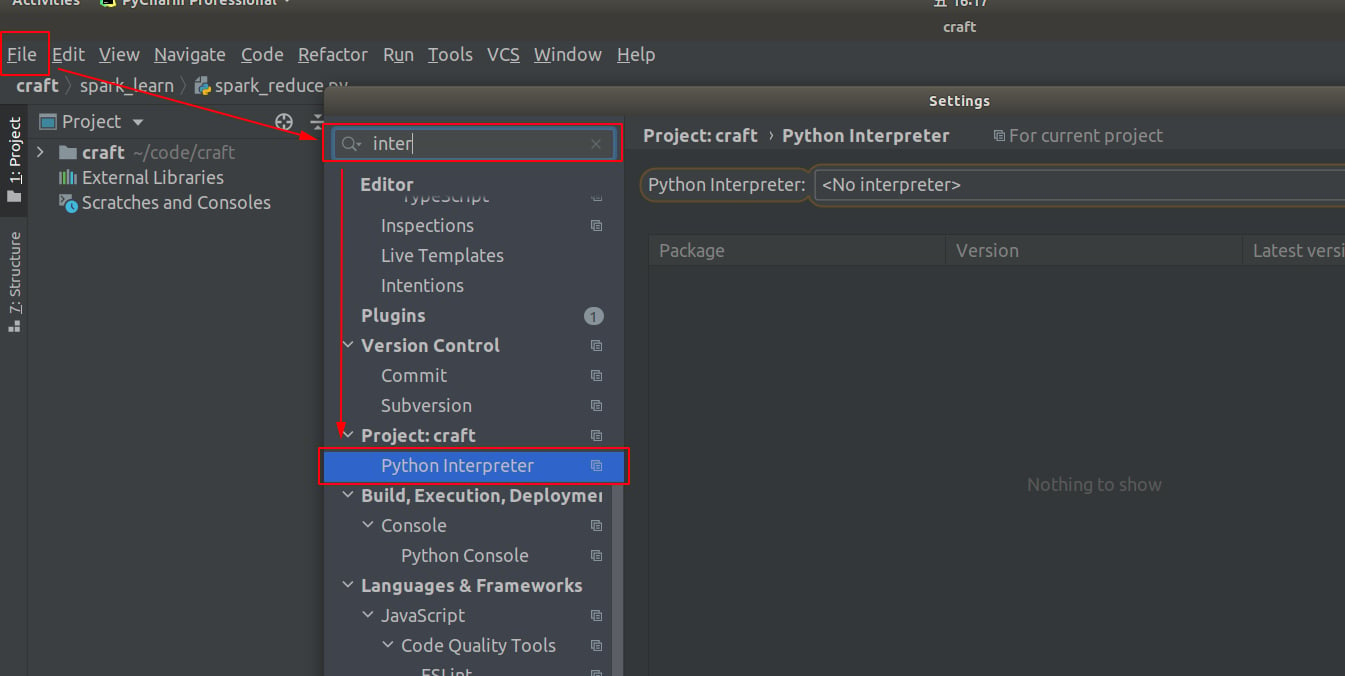
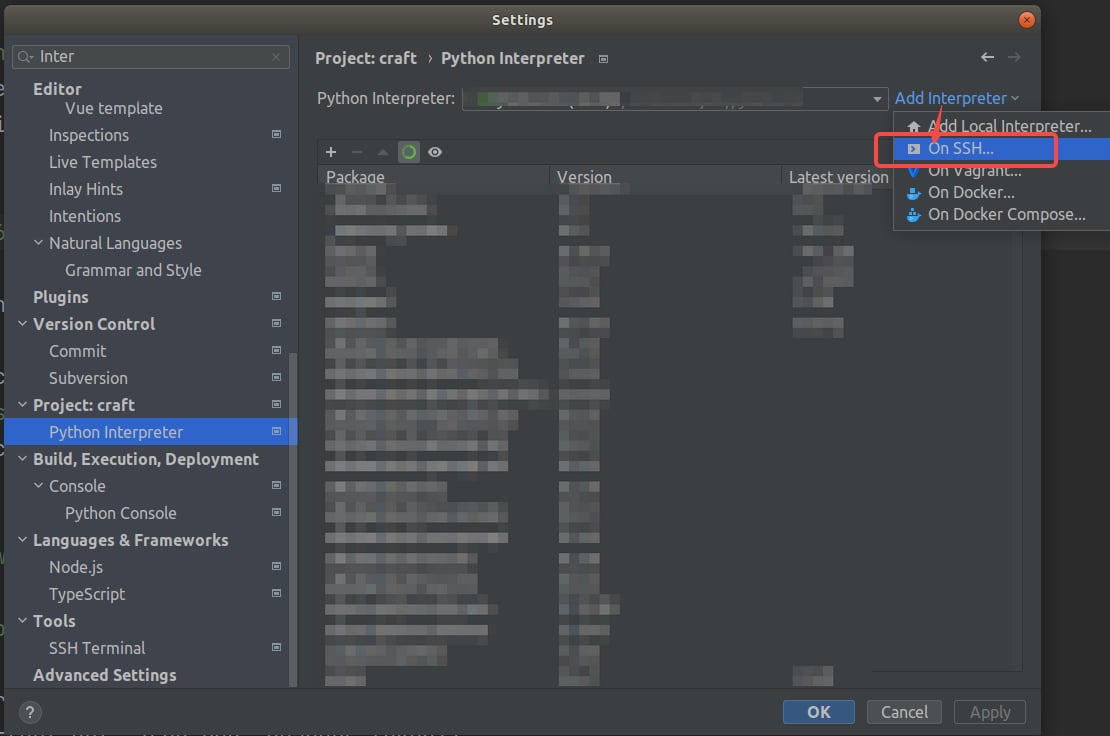
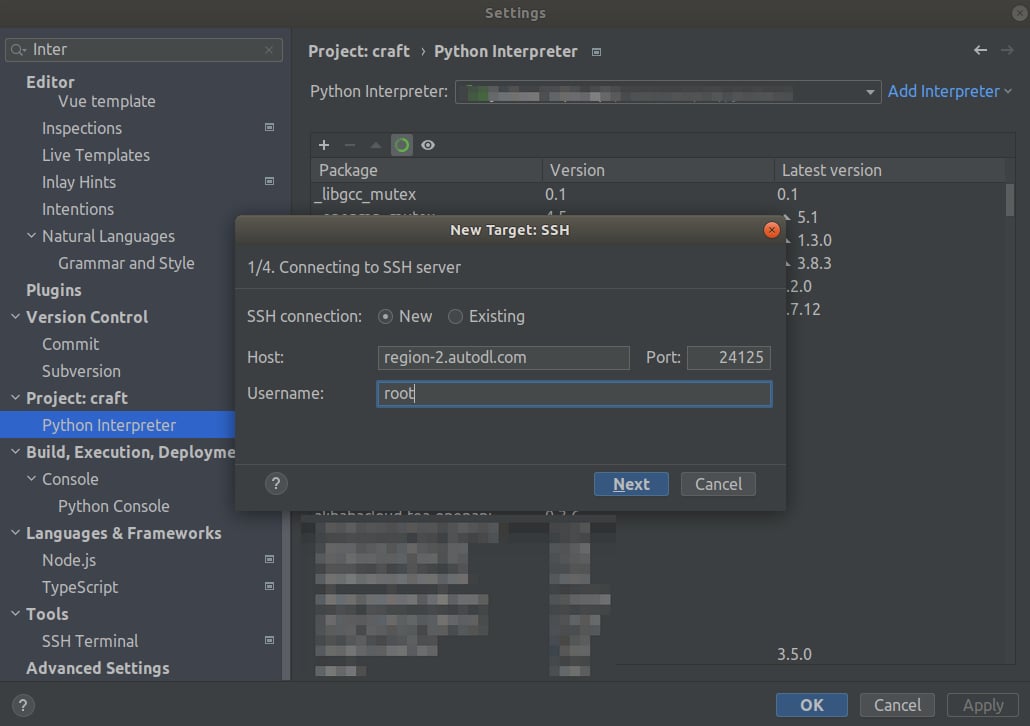
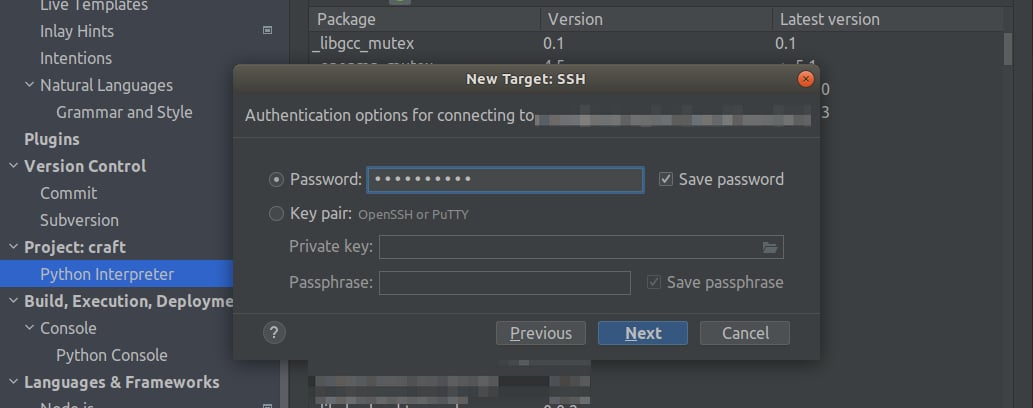
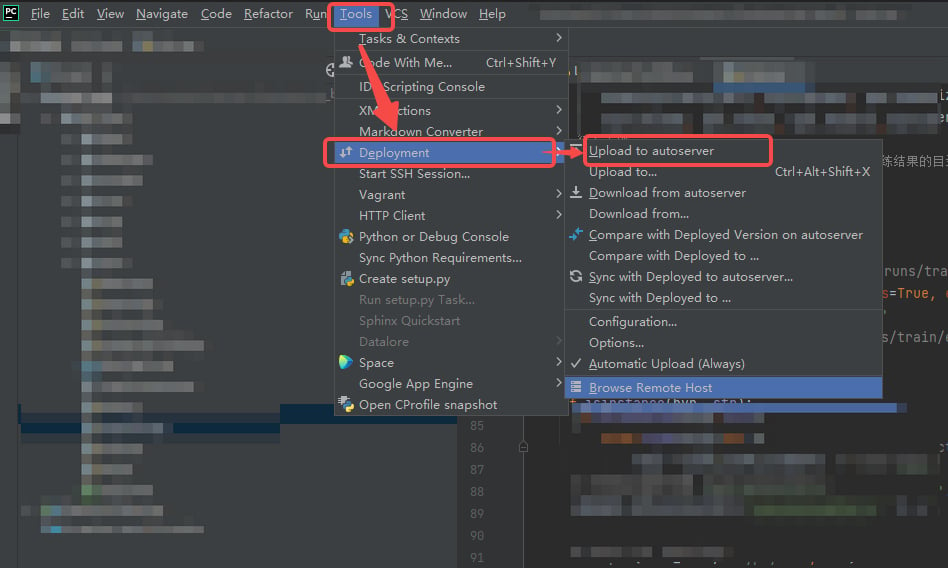
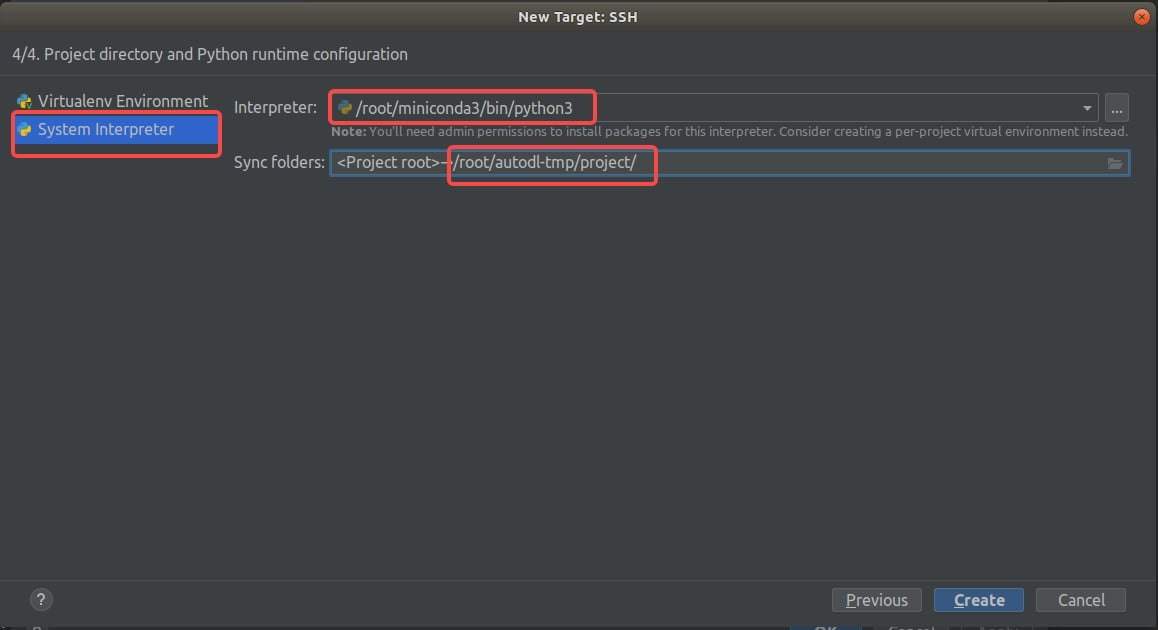
Step3:配置PyCharm [File] -> [Settings],打开以下设置弹窗,搜索interpreter找到[Python interpreter]设置项 image-20211015161809169 点击Add Interpreter,选择On SSH并点击 (PyCharm社区版本无该选项) image-20221227171317182 将实例SSH指令中的Host、Port与Username进行匹配和填写(Username均为root,Host和Port查看自己实例的SSH指令) image-20221227171500338 下一步:输入SSH的密码 image-20221227171552220 继续下一步,直到看到下面的弹窗。选择System Interpreter,配置远程Python解释器地址为/root/miniconda3/bin/python(如果您在miniconda中安装了其他的虚拟环境,那么虚拟环境的python解释器路径在/root/miniconda3/envs//bin/python) 配置同步目录,意思是本地项目和远程实例中的哪个目录进行关联,这里设置为实例的数据盘子目录:/root/autodl-tmp/project/ (不建议使用默认的/tmp目录) image-20221227171704791 点击创建,如果配置均无误PyCharm会有小会配置过程,完成后即可远程开发。 如果您在运行时找不到Python文件,可能是没有自动同步代码,那么可以选择手动同步: image-20220420144611252
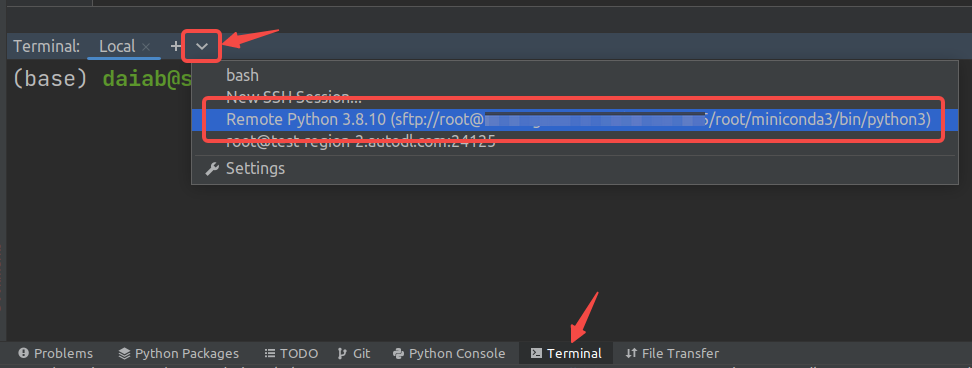
打开远程终端

配置好PyCharm远程开发后,可以在PyCharm的终端中下拉找到远程服务器打开远程终端: image-20221227172622410