
127.0.0.1:6006
在您的local电脑使用turbovnc客户端进行连接,地址为上述获取的地址,一切顺利的话,输入密码就能看到VNC连接成功后的图形化界面,以及正在运行在实例中的GUI程序;另外这里提供不同系统turbovnc客户端的下载链接(也可以到turbovnc官网下载)
Ubuntu: https://autodl-public.ks3-cn-beijing.ksyuncs.com/tool/vnc/turbovnc_2.2.5_amd64.debMacOS: https://autodl-public.ks3-cn-beijing.ksyuncs.com/tool/vnc/TurboVNC-2.2.5.dmg
Windows: https://autodl-public.ks3-cn-beijing.ksyuncs.com/tool/vnc/TurboVNC-2.2.5-x64.exe
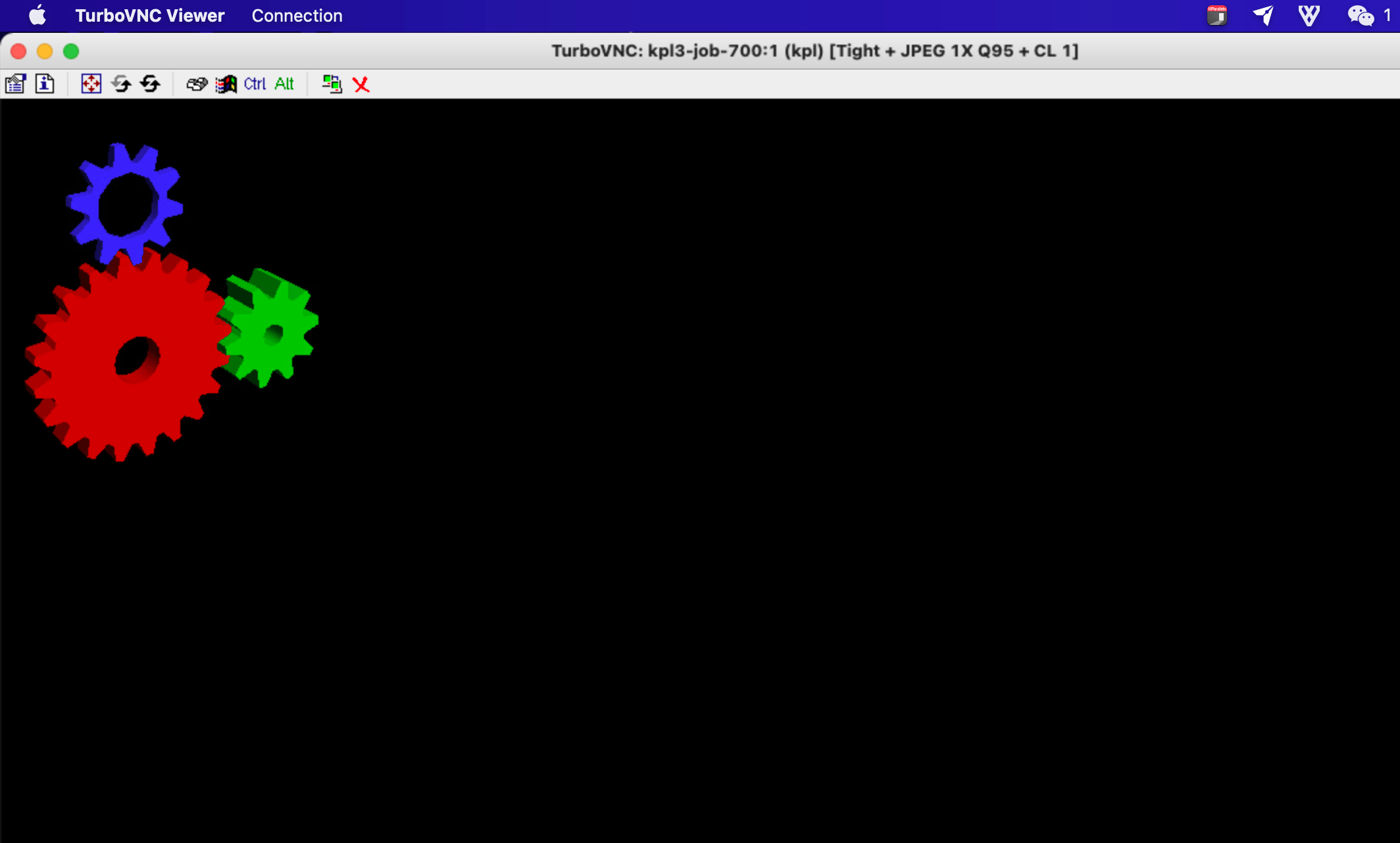
export DISPLAY=:1,然后再执行您的命令(注意在同一终端执行)
可以使用以下python代码进行简单验证: